Windows11 C盘压缩小技巧
新装 Win11 啥软件都没装,C 盘直接占 60G 根源 + 全套清理(全是系统隐藏文件在占空间)
纯净全新安装原版 Win11,基础系统只占 28~35G,多出的 20~30G 全部来自 4 个系统隐藏巨型文件,再加上更新缓存、还原点叠加到 60G,下面按释放空间从大到小操作,全部官方安全操作。
1. 休眠文件 hiberfil.sys(内存多大占多大,16G 内存直接吞 16G)
电脑内存 16G = 休眠文件 16GB;32G 内存 = 32GB,新装系统默认开启,是占用大头
开始菜单搜「终端」,右键以管理员身份运行
输入命令回车,直接删除文件:
powercfg /hibernate off
执行完立刻释放对应内存大小的空间,不影响睡眠,只是关闭休眠功能;以后想用休眠输入 powercfg /hibernate on 恢复。
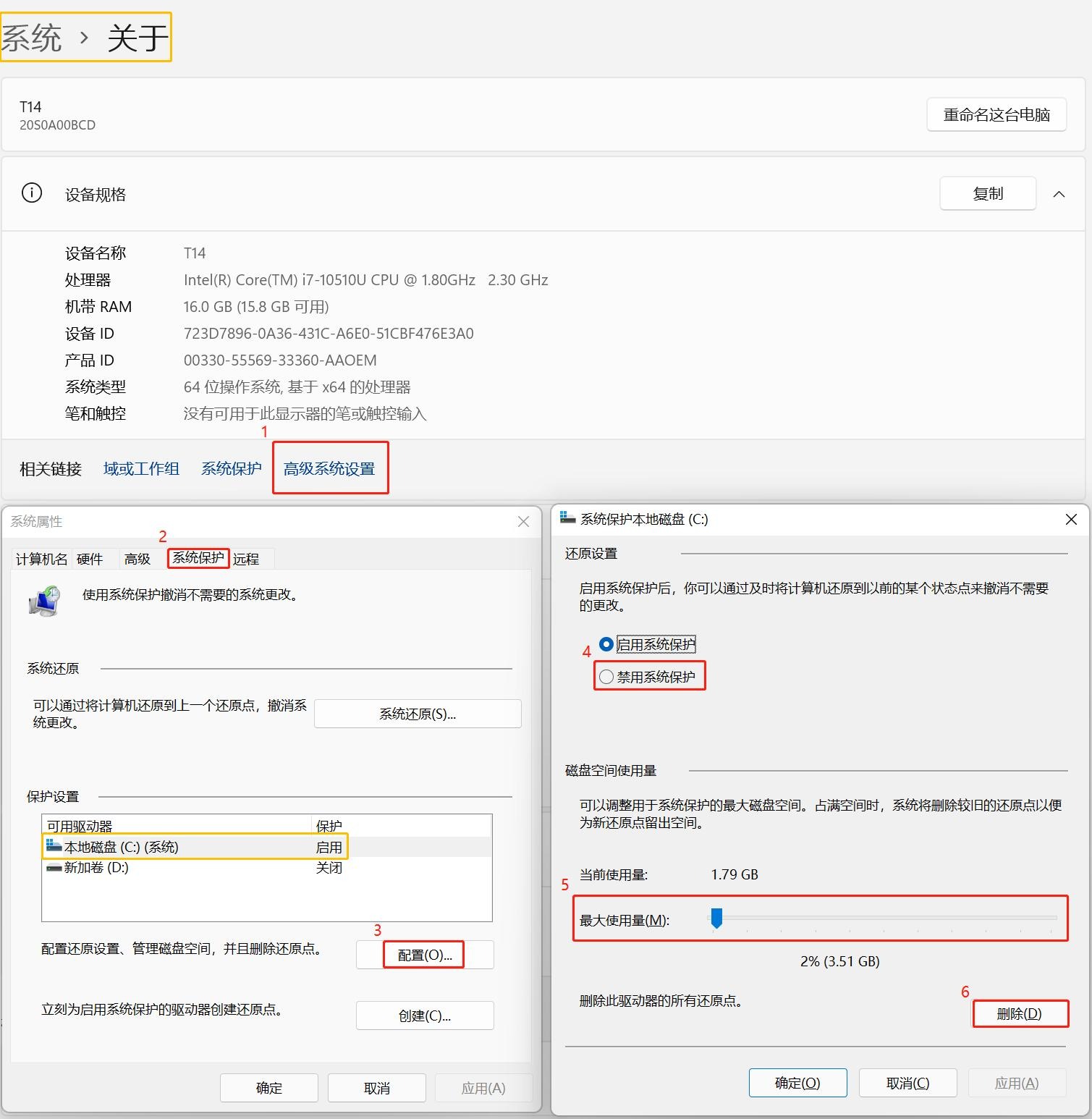
2. 系统还原点快照(System Volume Information,默认占 C 盘 10%)
256G C 盘默认分配 25G 空间存还原点,你之前关闭过但可能没删干净旧快照
- Win+R 输入
systempropertiesprotection.exe直达系统保护 - 选中 C 盘→【配置】→先点【删除】清空所有旧还原点
- 勾选禁用系统保护,应用确定,直接释放十几 GB。
3. Windows.old 旧系统文件夹(升级安装专属,15~25G)
如果你是从 Win10 升级安装,不是全新格式化重装,C 盘根目录会生成这个文件夹,用来回退旧系统,10 天后可安全删除。
用经典磁盘清理一键清除:
Win+R 输入 cleanmgr /d C:
点【清理系统文件】,勾选 以前的 Windows 安装,确定删除,一次性释放 20G 左右。
4、经典磁盘清理:一次性清更新缓存、临时文件(释放 5~10G)
- Win+R 输入
cleanmgr /d C:直接打开 C 盘经典清理窗口 - 先勾选:临时文件、缩略图、传递优化文件、系统错误转储
- 左下角点【清理系统文件】(管理员权限,必点)
- 新增必勾项:
- Windows 更新清理(清理多次累积的更新备份,缩小 WinSxS)
- 临时 Windows 安装文件
- 切换【其他选项】→系统还原和卷影副本→【清理】删掉旧快照
- 确定删除,等待执行完成。
5. 深度精简 WinSxS 组件库(系统文件夹臃肿根源,安全命令清理)
C:\Windows\WinSxS 存放所有更新旧组件,长期累积膨胀到 15G 以上,不能手动删文件夹,只能用官方 DISM 清理
管理员终端依次执行:
先扫描可清理空间:
DISM /Online /Cleanup-Image /AnalyzeComponentStore
基础清理(保留卸载更新能力,推荐):DISM /Online /Cleanup-Image /StartComponentCleanup
系统稳定、不需要卸载旧更新,执行彻底清理(再多释放 5~8G):
C:\Windows\WinSxS 存放所有更新旧组件,长期累积膨胀到 15G 以上,不能手动删文件夹,只能用官方 DISM 清理
管理员终端依次执行:
先扫描可清理空间:
DISM /Online /Cleanup-Image /AnalyzeComponentStore
基础清理(保留卸载更新能力,推荐):DISM /Online /Cleanup-Image /StartComponentCleanup
系统稳定、不需要卸载旧更新,执行彻底清理(再多释放 5~8G):
DISM /Online /Cleanup-Image /StartComponentCleanup /ResetBase
执行完成不用重启,WinSxS 体积明显缩小。
6. 清理 Windows 更新下载缓存(SoftwareDistribution)
多次自动更新残留安装包,占 2~5G
Win+R 输入 services.msc 打开服务
找到 Windows Update,右键【停止】
打开路径 C:\Windows\SoftwareDistribution\Download,全选里面所有文件删除(不要删 Download 文件夹本身)
返回服务,右键 Windows Update【启动】
多次自动更新残留安装包,占 2~5G
Win+R 输入 services.msc 打开服务
找到 Windows Update,右键【停止】
打开路径 C:\Windows\SoftwareDistribution\Download,全选里面所有文件删除(不要删 Download 文件夹本身)
返回服务,右键 Windows Update【启动】