Win10、Win11 彻底关闭安全更新的工具 Windows Update Blocker
Windows Update Blocker(简称 WUB)是 Sordum 开发免费绿色便携工具,专门一键开关 Win10/Win11 自动更新,无需安装、无广告、无捆绑,家庭版 / 专业版通用,通过锁定系统服务 + 注册表双重阻止系统自动恢复更新。
- 最新版本:v1.8
- 大小:约 1MB,U 盘可随身携带
- 支持:Win10、Win11 全版本(32/64 位)
解压到非 C 盘系统目录(D 盘 / U 盘文件夹,不要放桌面临时文件夹)
完整操作教程(Win11 适用)
操作 1:永久禁用 Windows 自动更新(推荐)
- 管理员打开 WUB
- 选中 Disable Updates
- 勾选 Protect Services Settings(关键,锁死注册表,重启不失效)
- 点击底部 Apply Now
- 右侧盾牌变为红色叉号,即时生效,无需重启电脑
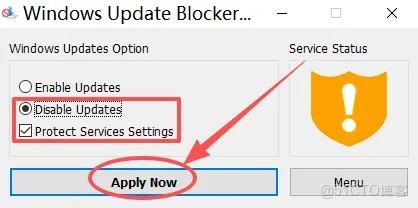
禁用更新操作图示
效果:
- 设置 → Windows 更新页面无法检查、下载任何补丁
- Windows Update、BITS、UsoSvc 三大更新服务全部锁定禁用
- 重启电脑、后台任务计划都不会自动开启更新
操作 2:恢复系统自动更新(需要打补丁时)
- 管理员打开 WUB
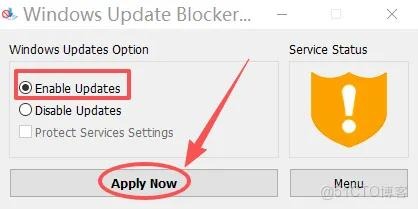
- 选中 Enable Updates
- (保护勾选会自动取消,无需手动取消)
- 点击 Apply Now
- 盾牌变绿色对勾,更新功能完全恢复正常,可正常升级、打安全补丁
启用更新操作图示
菜单 Menu 附加功能
点击右下角 Menu 可使用:
- Service List:查看所有被管控的更新相关服务
- Create Restore Point:创建系统还原点(操作前备份,防异常)
- Log File:导出操作日志,排查失效问题
- Language:切换简体中文界面
五、常见问题解决
-
盾牌灰色、点击 Apply 没反应
- 未以管理员运行;右键程序勾选管理员启动
- 临时关闭火绒、Windows Defender 实时防护,安全软件拦截修改系统服务
-
重启电脑后更新又自动打开
- 禁用时必须勾选 Protect Services Settings,不加保护系统会后台重置服务
-
Win11 提示无法更新、报错 0x8024
- 正常现象,WUB 阻断更新服务;需要更新时切换 Enable 模式即可修复
-
删除软件会影响系统吗?
- 绿色便携无安装,直接删除文件夹即可;但删除前先切回 Enable 启用更新,否则更新功能持续锁定
六、重要风险提示
- 长期禁用更新会缺失系统安全补丁,易存在漏洞,建议每月临时开启一次更新修复漏洞
- 重大版本升级(Win11 24H2/25H2)必须先启用更新才能正常安装
- 企业办公电脑不建议长期屏蔽更新,合规与安全存在隐患